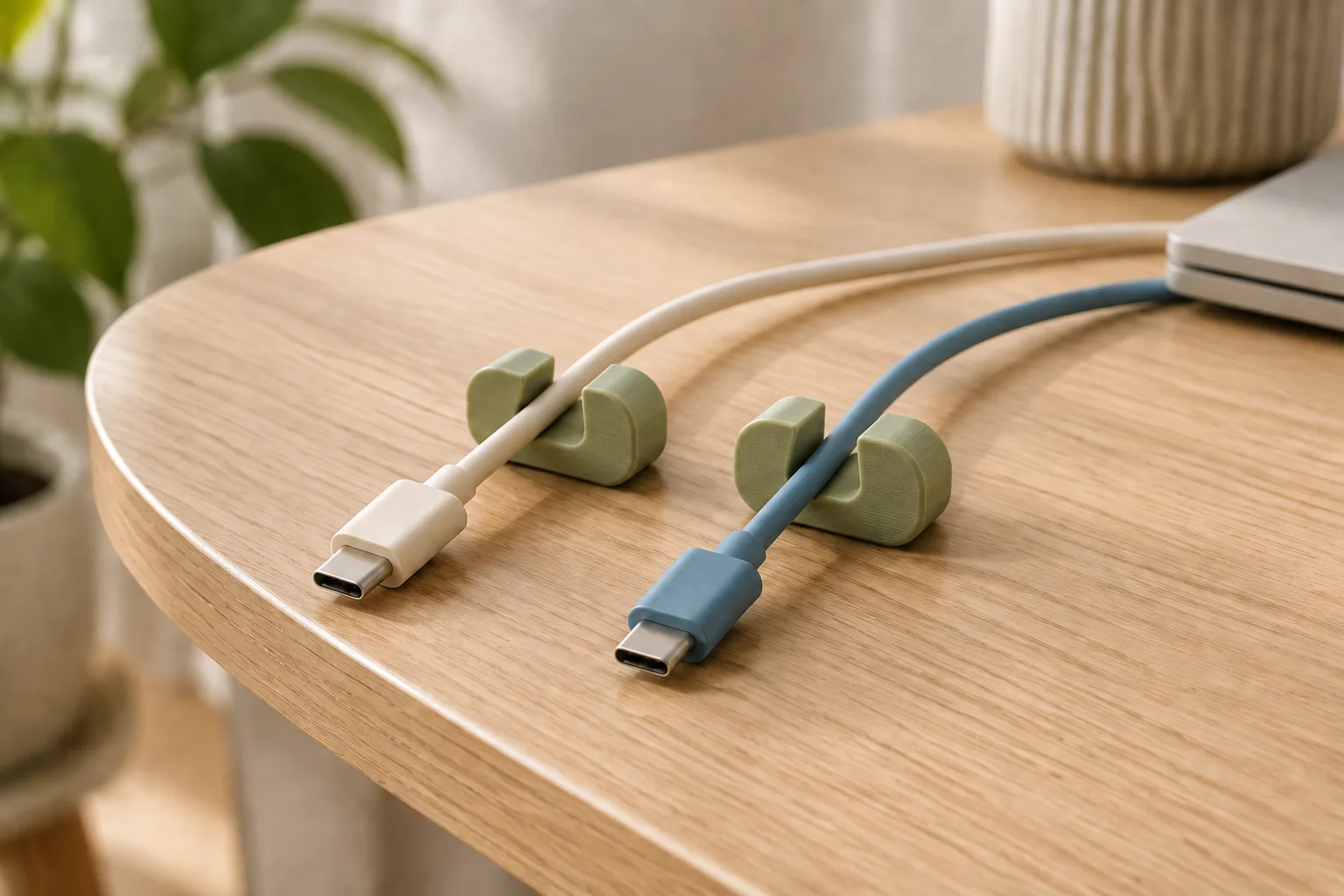
手機拿走後,充電線又滑到桌下,適合先做一個讓接頭停在桌面的理線座。若是螢幕後方整束線太亂,則需要另一種固定走線的設計。兩件事混在一起做,常見結果就是線整理好了,每次要拿卻很難抽出來。
挑 3D 列印理線夾,先量手上那條線,再決定要從上方拿起、側面抽出,還是長期留在固定槽內。本文以桌面 USB 線整理為範圍,不做電源改裝,也不把小夾座拿來吊掛設備。
先說清楚:你要留住的是線,還是接頭?
放在桌邊的充電線,通常只需要接頭不要掉下去,線身仍可滑動,方便把手機移到手邊。沿桌背整理的線則可能希望位置固定,但還是要保留裝置移動與拔插的餘量。
先把滑鼠移到平常會用到的最遠位置,再試想手機拿起來看訊息的動作。如果裝了夾座後線立刻拉緊,該改的是路徑或留線長度,不是再把夾子鎖緊一點。筆電每天要收進包包,也要留出容易取線的位置。
| 使用情境 | 優先考慮的形狀 | 要實際試的動作 |
|---|---|---|
| 充電接頭防掉落 | 上方開口槽、可拆小座 | 拿起接頭後,線能否順著手移動 |
| 滑鼠線引導 | 平滑開放導槽 | 滑鼠移到各角落會不會扯線 |
| 桌背固定走線 | 可打開的扣環或導線座 | 能否單獨拆下一條,不牽動整束 |
| 不想黏桌面 | 合適的桌邊夾式底座 | 是否壓到桌面、擋住抽屜或手臂 |
USB-C 是接頭型式,不是線身直徑
同樣接手機的 USB-C 線,細軟外皮和粗編織線不一定適合同一個槽。量尺寸時,分開記錄線身外徑、塑膠接頭外殼的寬厚,以及接頭後方加粗尾套的範圍。
例如 Anker B8891 理線座官方頁明列,附屬磁吸夾適用直徑 3.5 mm 以下的線。這個數字是該產品的限制,不是所有 USB-C 線或自印夾座的標準;商品寫「支援 USB-C」,仍要看線徑條件。
用卡尺量柔軟外皮時,讓量爪輕觸即可,不要夾到變扁。編織線可在幾個位置量,確認有沒有接縫或局部加厚。沒有卡尺,也可以先拿不同尺寸的單槽試片比對,不能只憑線材照片判斷。
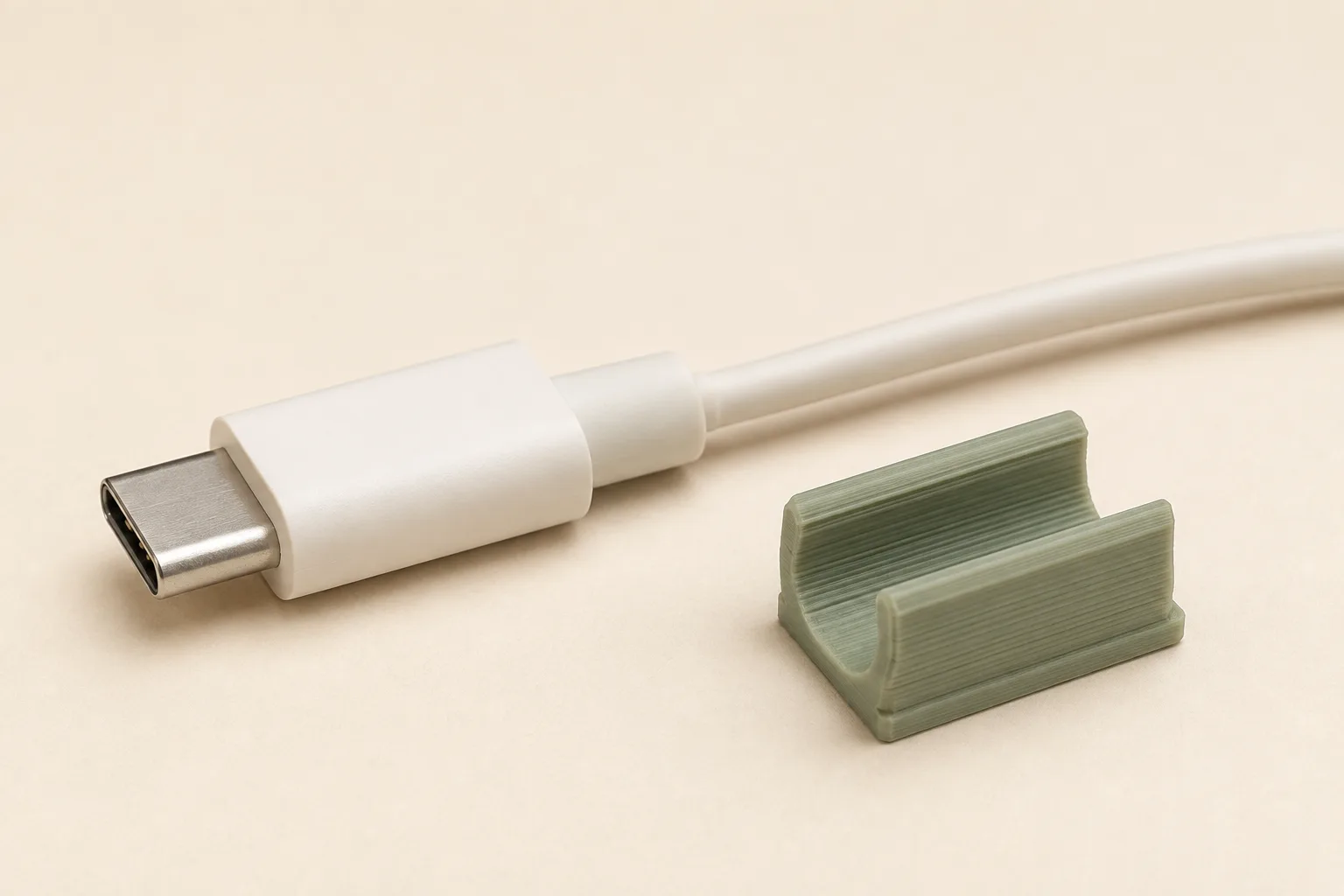
槽內空間和入口寬度,要分開設計
開口槽通常可以讓線從上方放入;彈性扣口則可能入口較窄,靠夾臂變形讓線通過。兩者的使用手感不同,不能把同一個槽徑縮小,就當作防滑版。
假設線身外徑是 4 mm,槽內最寬處也是 4 mm,這只表示名義尺寸相同,不代表印出來會剛好合適。外皮是否柔軟、列印後尺寸、槽邊形狀,都會影響結果。需要算配合尺寸時,可看公差與配合教學,不要用通用間隙取代試裝。
封閉孔還有另一個問題:如果接頭比孔大,完整線材就穿不進去。要換成側開口、可拆結構,或確認兩端真的能從孔中通過;不要剪線,也不要在列印途中把充電線埋進模型。
若設計靠較大的接頭擋住線身回滑,要試接頭轉向後是否仍擋得住。它可能平放時不會掉,側過來卻能穿過槽口。先把這個動作試完,再複製成五槽或十槽的整排理線器。
PLA、PETG 或 TPU,取決於哪裡需要彎
不需要撐開的硬式導槽,可以先用你已經印得穩定、且模型作者支援的材料。若設計有需要反覆張開的細夾臂,除了材料,還要看夾臂厚度、根部與列印方向,不能只換成 PETG 就假定不會斷。
TPU 適合拿來試需要彈性的部位,但相同外型換成軟料後,可能變得不好推線或連底座一起彎。Prusa 軟料指南也提到,外牆與頂底層數會影響成品保留的柔軟程度。要改就用同一個單槽比較,不必把整件印實心當成通用解法。
第一次用 TPU,可先讀軟料入門。列印設定在那篇處理,這裡主要確認兩件事:線能否順利放入,以及放好後有沒有被壓出明顯痕跡。
固定到桌面前,先想怎麼拆掉
黏貼式底座要同時檢查膠材與桌面、膠材與列印件這兩面。底座翹曲、底面有空洞,或用了不適合的塑膠表面,都可能讓實際接觸不完整。市售膠條標示的承重,不等於任意自印底座也有同樣表現。
Command 官方 FAQ列出適用表面,也提醒粗糙表面、新漆與清潔方式有各自限制。桌面是貼皮、上蠟、特殊塗層,卻查不到相容資料時,不要直接用酒精擦一大片再貼上;先依桌板與膠材說明確認,或改用不用黏貼的方案。
若選可拉伸移除的膠條,底座要讓拉片露出,而且要留出手能拉的方向。Command 理線示例明確要求保留移除拉片,並依產品指示等待後再放線。別為了正面好看,把拉片整個藏死在底座裡。
桌邊夾式也需要試裝。先量真正夾持位置的厚度,查看底下有沒有抽屜、金屬框或斜邊;不能只量桌板中央。墊片會改變開口尺寸,也不保證所有表面都不留痕,試裝後要取下檢查。
先做單槽,照日常動作檢查
- 看接觸面: 移除毛邊與尖點,確認槽內沒有突出的支撐殘料。
- 放入線身: 過程不應需要把外皮明顯壓扁,也不要拿接頭尾套硬卡在窄口。
- 拿起與放回: 依原先設計的方向操作,確認底座不會跟著掀起。
- 移動裝置: 看線是否有餘量、接頭附近有沒有急折,手臂會不會掃到夾座。
- 取下再看: 檢查線皮、夾臂和桌面,記錄哪裡有壓痕或磨擦。
要改模型時,一次只改槽口、槽內尺寸或底座其中一項。若一拉線底座就掉,先分辨是槽太緊、拉的方向不合,還是固定面沒貼好。加大膠面之前,把造成拉扯的原因找出來。
常見問題
能用一個大槽放好幾條線嗎?
可以整理方向,但常用線可能會互相帶動。每天只拿其中一條時,分槽比較容易單獨取出;長期不拔的線則可以評估可開式束線結構。整束線也要有取出的路徑。
線要彎多小才算安全?
依那條線的原廠規格,沒有適用所有 USB 線、編織線與轉接線的統一半徑。沒有資料時,避免用小槽強迫折出銳角,保留自然弧度;破皮、壓扁或接頭鬆動的線應停止使用,不能靠理線夾遮住。
可以把這個設計裝到升降桌下嗎?
先確認桌面最高和最低位置的完整行程,線不能被拉緊、夾住或捲入機構。桌面上試用順手,不代表移到桌下仍有足夠空間;底座朝向、拿取路徑與固定條件都要重新確認。
本文以官方文件為依據,由 Agate3D 使用 AI 協助整理與撰寫;操作練習為教學建議,不代表本站完成所有機型或材料實測。封面與內文插圖皆為 AI 生成教學示意,不是品牌實機、實驗照片或按比例工程圖;精確數值及操作條件請以正文與官方文件為準。
閱讀內容與來源說明 →