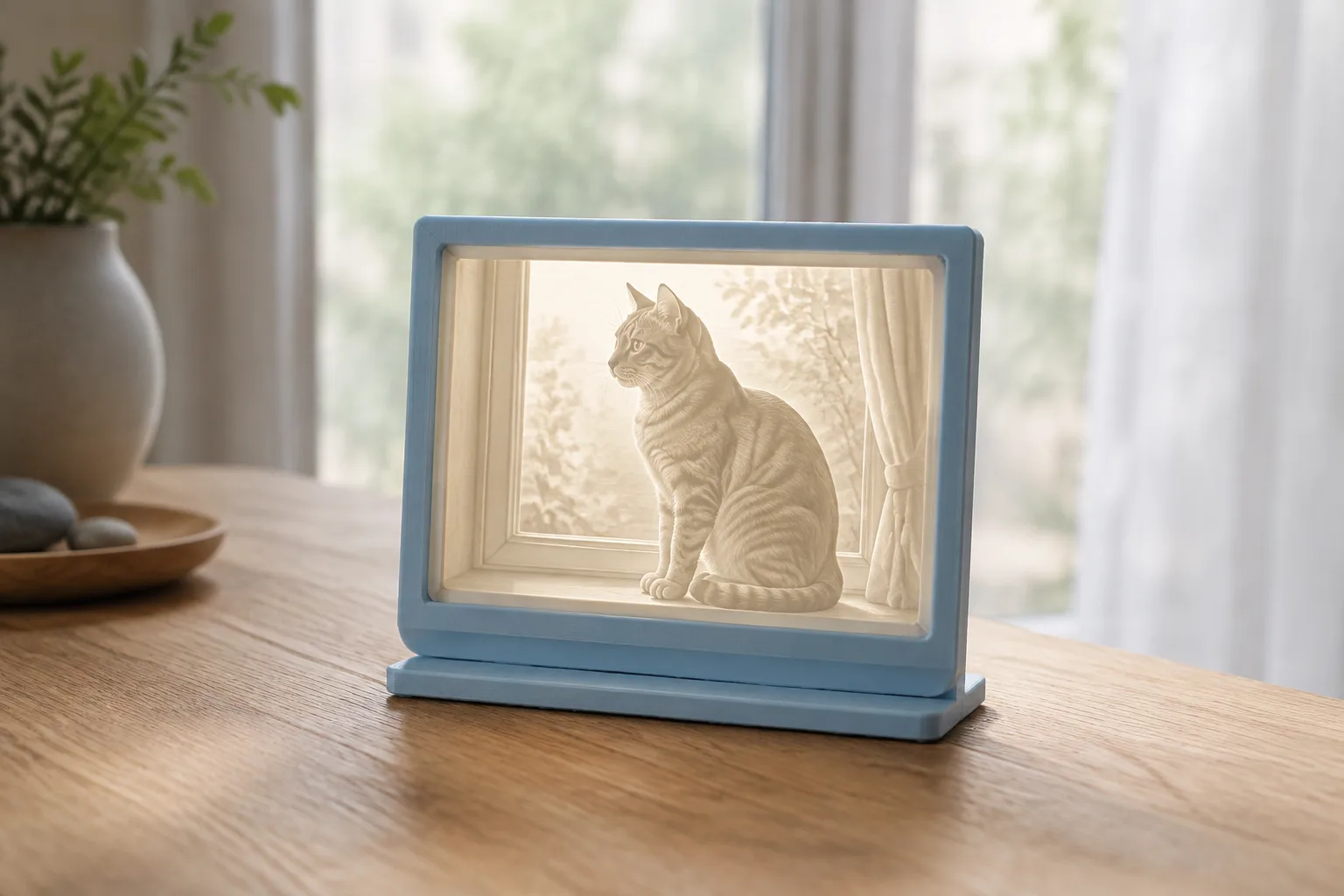
透光照片 Lithophane,也常被叫做透光浮雕:用一種白色線材,印出厚薄不同的照片板,光從背後穿過,就能看見明暗。第一次做,選平面小板和背景簡單的照片,比直接做球形燈罩容易檢查。
它不會把照片裡的鼻子、樹或房子還原成真正的立體形狀。表面的高低主要對應影像明暗;沒打背光時,看起來像一片不太好辨認的浮雕,並不一定是印壞了。ELEGOO 的 FDM 透光照片教學 有示範從照片轉模型的流程。
哪種照片比較容易成功?
先挑主體清楚、沒有晃到、亮暗仍有細節的原檔。手機照片可以用,重點是裁切後剩下多少有效資訊,不是副檔名或相機價格。通訊軟體轉傳多次的縮圖,放大後可能只剩模糊輪廓。
寵物近照可以先裁掉大面積雜亂背景,讓眼睛和臉部佔更多畫面。想印全家合照也行,但如果成品只有名片大小,每個人的臉可能太小;降低層高救不回原本就沒有足夠面積的細節。
把照片暫時看成灰階,檢查主體和背景是否還分得開。彩色時一紅一綠很明顯,轉成灰階卻可能差不多亮;此時應調整照片或換圖,而不是急著改噴嘴。也別把對比拉到只剩黑白兩塊,臉頰和毛色的過渡會一起消失。
使用線上轉換器前,確認你願意把照片交給該服務處理。第一次可用自己的風景照練習;涉及家人或其他人的照片,先取得同意,不必為了試功能上傳敏感影像。
薄的地方亮,厚的地方暗
在同種材料與背光條件下,較薄區域通常讓較多光通過,看起來亮;較厚區域透光少,看起來暗。照片轉模型時,要確認亮部對應薄處、暗部對應厚處,避免印出像負片的效果。

| 項目 | 影響什麼 | 常見誤會 |
|---|---|---|
| 最小厚度 | 最亮區域的材料量 | 越薄一定越清楚 |
| 最大厚度 | 最暗區域的材料量 | 加厚就能補回照片細節 |
| 成品寬高 | 主體實際佔多大面積 | 可以和厚度一起任意縮放 |
| 列印層高 | 堆疊一層的高度 | 等於照片板的最小厚度 |
最薄處仍要能穩定印出連續表面,不能為了更亮,薄到剩破洞。最大厚度則要配合線材和背光;同樣叫白色 PLA,換品牌或配方後,透光效果未必相同。ItsLitho 的列印指南 也建議先用厚度測試片確認材料表現。
轉模型前,先決定成品尺寸和相框
以一般平面照片板為例,流程是:裁切比例、選平面形狀、設定寬高、核對最小與最大厚度、檢查預覽,再匯出模型。轉換器的欄位名稱可能不同,先分清「照片區」和「外框」的尺寸。
如果已經選好相框,量的是它能放入的照片板空間和插槽厚度,不是外框的總長寬。邊框可能遮住一圈影像,人物頭頂或文字別貼得太近。第一次可先做不用特殊卡扣的獨立小板,照片效果確定後再處理相框。
匯入切片器後,核對 mm 尺寸。若要把照片放大,最好回生成器改寬高並重新輸出,保留已測好的厚度範圍。直接整件等比例放大,會連厚度一起放大,原本剛好的亮暗可能跟著改變。
切片怎麼設?先看圖面內部是否實心
一般收納盒可以用低填充省料,透光照片的影像區卻不適合留下規則空格;背光可能把填充圖案照出來。可以用足夠的外牆填滿薄板,也可以使用實心填充策略,重點是逐層預覽的結果,不是某個欄位單獨寫了多少。
尤其是厚暗部,檢查外牆之間是否還有空洞。不要只看到最薄處已經填滿,就以為整張都一樣;相框和照片區也可能有不同厚度。普通容器的填充判斷,另見填充率教學。
平面照片板可先比較直立列印。這讓厚度變化主要由水平路徑處理,避免平放時厚薄只能一層一層跳變;但直立的接觸面小,需要穩固底邊和合適的 Brim。ELEGOO 的範例也採直立與細層高,這是試印方向,不保證所有形狀都適用。
選機型支援的細緻預設開始,逐層看圖面與邊框。需要支撐時,確認它沒有黏到重要影像區;拆支撐留下的坑,背光後會特別顯眼。床面會前後移動的機型,還要考慮薄板晃動,別把「沿 Y 軸」當所有列印機的共同規則。
小樣要保留亮部、暗部和重要細節
可以從原圖裁一小段,讓它同時包含眼睛附近、亮色背景和深色區域。生成時保留正式作品打算使用的比例與厚度,不要把整張模型縮成很小一片,否則厚度也可能改掉。
小樣用同一捲線材、相同方向與切片策略印。冷卻後放在均勻背光前,觀察亮部有沒有小洞、暗部是否全黑,以及中間調能不能分辨。背景亮度不均時,先移動光源或試片,確認暗斑是否跟著位置改變。
每次只改照片處理、厚度範圍或列印設定其中一類。例如暗部糊成一片,先確認原圖本來是否還有細節,再比較厚度;若同時把對比、最大厚度和速度都改了,下一次即使變好,也不知道原因。
留下原圖裁切版本、生成器參數、線材名稱、切片專案和背光方式。之後做第二張照片時,這份紀錄比一張拍得很亮的成品照更能重現設定。
看症狀排查,不整張重印碰運氣
照片完全像負片,回生成器查明暗反轉;只有局部透出亮點,查薄處破洞或出料不連續;整片有規則格紋,查影像區的填充。若是固定高度出現橫向異常,則回到列印走線與出料檢查,不要靠修照片遮掉。
整體太暗也可能只是背光不夠或照射不均。先固定觀看條件,再決定要不要調整厚度。手機自動曝光會把不同試片都拍得差不多亮,做比較時盡量保持相同曝光與位置,並以實際觀看為主。
表面細節模糊時,別先大力打磨圖面。打磨會改變局部厚度,原本的明暗也可能被磨掉;拆底邊 Brim 時則避開最薄的照片區。一般修邊方式可看後處理教學。
常見問題
用透明線材會不會更清楚?
不一定。透得過去和能形成穩定灰階是兩件事;材料的散射、顏色和厚度都會影響結果。第一次先用白色材料建立可比較的小樣,不為追求「更透明」同時更換整套設定。
可以做成小夜燈嗎?
本篇先完成照片板。若要加照明,選符合用途、依原廠說明使用的完整燈具,不改接市電,也不要把塑膠板貼住發熱光源或遮住散熱處。照片印成功不代表自製燈殼已通過耐熱或電氣安全驗證。
本文以官方文件為依據,由 Agate3D 使用 AI 協助整理與撰寫;操作練習為教學建議,不代表本站完成所有機型或材料實測。封面與內文插圖皆為 AI 生成教學示意,不是品牌實機、實驗照片或按比例工程圖;精確數值及操作條件請以正文與官方文件為準。
閱讀內容與來源說明 →