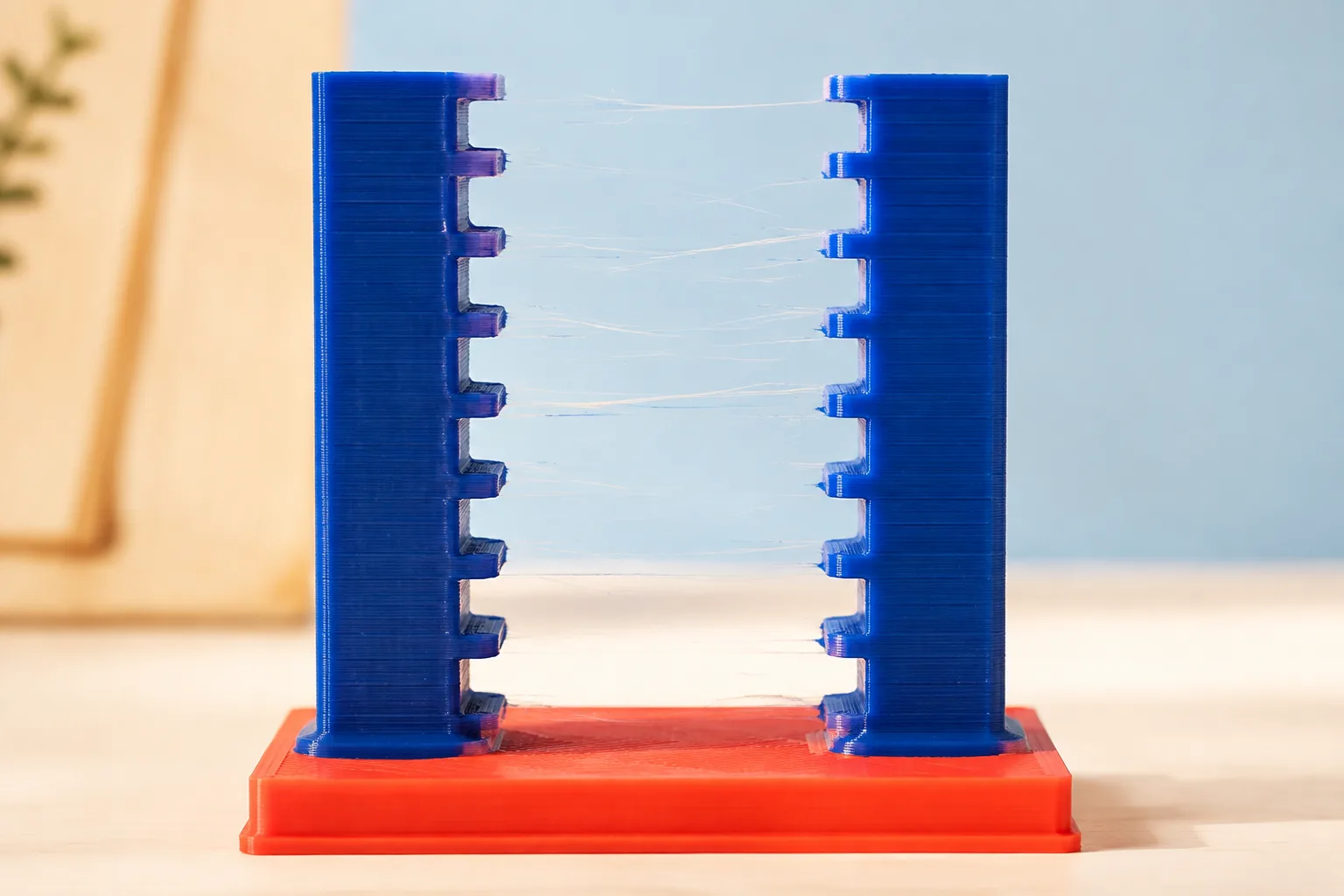
兩根柱子間多出蜘蛛網般的細絲,通常是噴嘴空走時帶料。回抽加大仍沒改善,甚至開始缺料,就先回到原設定,查線材、噴嘴與溫度。
這篇以 FDM 線材列印為主,依序辨認現象、建立小試片基準,再調整回抽和路徑。
先確認:你看到的是拉絲,還是橋接沒印好?
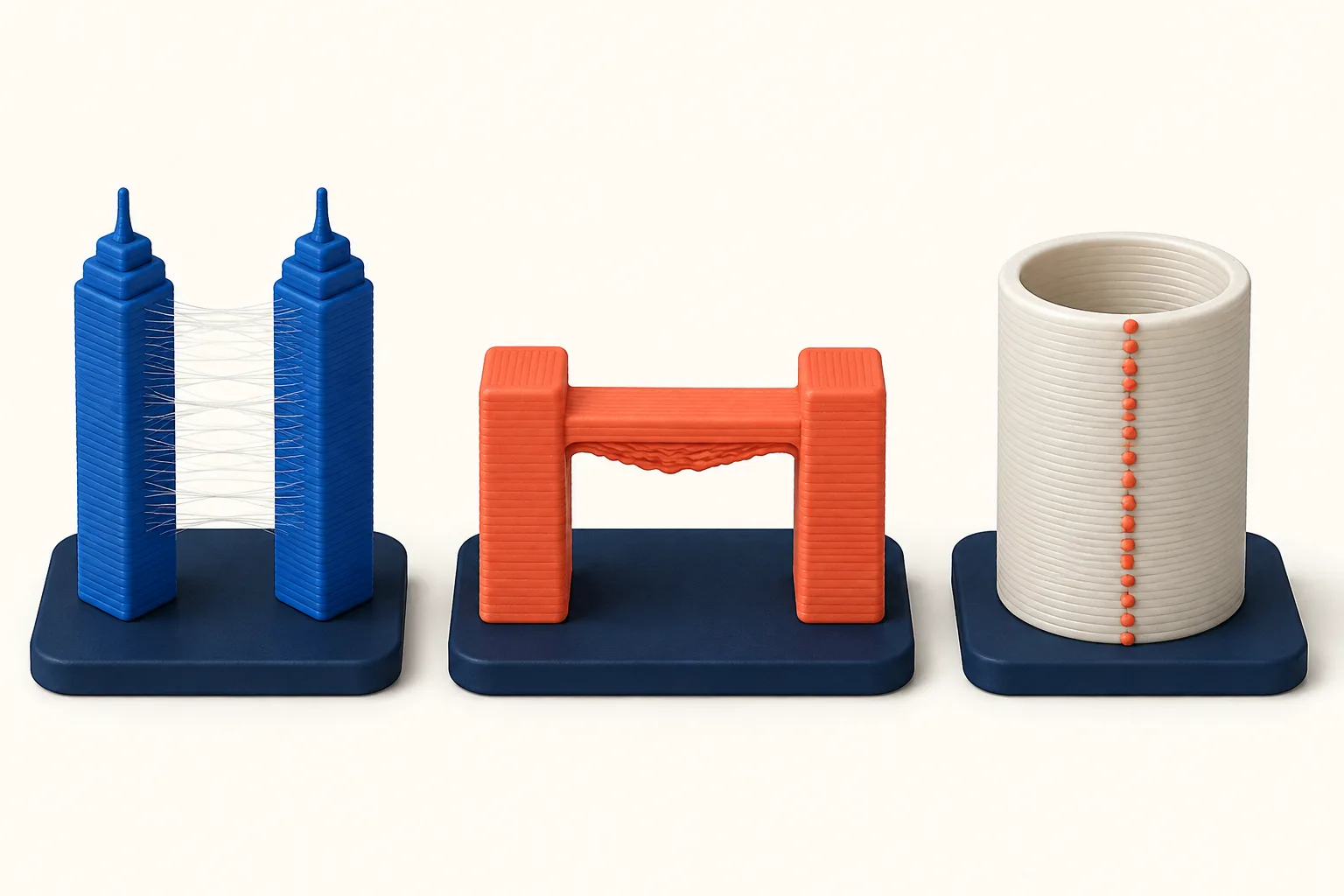
先對照細絲的位置:空隙中的髮絲、橫樑底部下垂和外牆接縫凸點,處理方向不同。
| 外觀與位置 | 優先懷疑什麼 | 先怎麼確認 |
|---|---|---|
| 原本空白的兩處之間,多了細髮絲 | 空走拉絲 | 對照切片預覽,那裡是否只有移動、沒有預定擠出 |
| 橫樑底部的線往下垂 | 橋接或懸空區品質 | 預覽是否有橋接線;不要把必要結構當廢絲剪掉 |
| 外牆局部凸點沿高度排列 | 接縫附近的起停痕跡 | 顯示接縫位置,看是否重疊 |
| 模型整體已倒下,旁邊堆一團亂線 | 脫離平台等列印失敗 | 先停止任務、查附著及碰撞,不是調回抽就好 |
整件脫落的問題,可先回看首層與切片設定指南。以下集中處理細絲,不把所有列印失敗混成一份清單。
拉絲先查什麼?從「有沒有改過」開始
先另存目前專案和設定,拍下清理前的樣子。不要把原本唯一能正常列印的設定檔直接覆蓋。
再問自己兩個問題:
- 同一卷、同一個檔案,之前正常,現在突然變差? 先看保存狀態、噴嘴殘料、最近是否換過零件或匯入別人的專案。
- 這卷材料從第一次就有問題? 先確認機型、噴嘴與材料預設是否選對,再做有控制的測試。
Prusa 的排查文件也列出線材、噴嘴殘料與熱端檢查,不只調切片參數。
第一步:確認線材狀態,但別看到拉絲就判定受潮
同一組設定放置一段時間後變差,可依該款材料的原廠程序乾燥,再印同一試片比較。eSUN 的說明也將吸水列為拉絲可能原因,但室內濕度不能代表線材含水量。
若用另一捲排查,盡量選同產品、已知狀態良好的線材。一次換品牌、顏色與配方,只能確認材料條件有影響,不能證明原捲只是受潮。乾燥溫度、線軸限制與設備操作見烘料指南。
第二步:看噴嘴外觀,不要一上來就拆熱端
先依機型手冊查看噴嘴外側是否附著殘料,以及最近維護後是否有異常。髒污跟著噴嘴拖行,和設定不當造成的空走滲料,處理方式不完全相同。
清潔的溫度、工具、斷電時機與可接觸部位,照自己的原廠流程做。不要用手碰熱端,也不要照別台機器的教學,帶電拿金屬刷碰加熱器附近。
如果看見加熱塊周圍持續漏料、溫度異常或線路受損,先停止列印並找原廠維修說明。這已不是多印幾個回抽塔就能排除的問題。
第三步:溫度要找平衡,不是越低越乾淨越好
先使用正確的機型、噴嘴和該款材料設定。在原廠容許範圍內,小幅比較溫度;例如一次差 5°C,是方便觀察的測試間距,不是保證有效的處方。
不要只看細絲有沒有變少,也看重新出料處是否缺一小截、表面是否完整、層與層有沒有不正常分離。若變乾淨的代價是出料不穩,這組設定就不能算改善。
OrcaSlicer 溫度校正文件提醒,過低和過高的溫度都可能有問題;選擇時要兼顧拉絲、層間結合、橋接及預定速度。光是用手覺得「好像很牢」,也不能當成承重零件的強度驗證。
下載溫度塔後,要確認真的有變溫
下載溫度塔 STL 不會自動變溫。請使用切片器校正工具,或確認專案已設定各段溫度,並核對輸出;塔上刻的數字不是執行紀錄。
有些預覽只顯示路徑,請切到能確認溫度的資訊。不要為了省設定,直接執行不明機型的 G-code。
第四步:回抽距離和速度,分開調
回抽讓送料機構短暫往回拉,減少空走帶料,各欄位的作用不同:
| 參數 | 主要控制什麼 | 常見誤會 |
|---|---|---|
| 回抽距離/Length | 線材往回移動的量,通常以 mm 表示 | 越長一定越乾淨 |
| 回抽速度/Retraction speed | 往回拉的速度,通常以 mm/s 表示 | 等於噴頭空走速度 |
| 回推速度/Deretraction speed | 回抽後重新送料的速度 | 與回抽速度永遠相同 |
| 空走距離門檻/Travel distance threshold | 移動多遠才觸發回抽 | 有開回抽,就代表每次空走都會執行 |
| 擦拭/Wipe | 配合路徑移動整理起停處的殘料 | 一打開就能取代其他校正 |
OrcaSlicer 的回抽參數文件說明這些設定,也提醒過長回抽可能造成堵料或擠出不足。表格是辨認欄位用,不是要求你把每一欄都改一次。
直驅和 Bowden,不能抄同一個距離
送料結構不同,回抽需求就可能不同。請從自己機型與線材的正常預設開始,不要看到別人的 Bowden 用好幾毫米,就直接填進直驅機器。
對 TPU 等軟料,更要看設備是否支援,以及該產品設定;不能因為軟就一律關回抽,也不能一律加得比 PLA 多。
比較時先固定溫度與回抽速度,只改距離。找到合適區間後,再決定是否有必要測速度;每一輪都能說清楚到底改了什麼。
回抽塔怎麼看,才不會選到錯的數字?
OrcaSlicer 回抽校正說明建議尋找能得到乾淨結果的較短回抽距離。先確認測試範圍符合設備限制,不必為了把整座塔印完而測到過大的值。
對應結果時,官方提醒應看預覽中的 Calib_Retraction_tower 註記,不能只抓一行 ; retract 就當作完整回抽量,因為還可能分配了擦拭前後的動作。
塔上沒有絲,也要看看柱子起點是不是缺料。選完一組,再用相同條件重印確認,不用第一眼最乾淨的那一段直接接正式訂單。
第五步:參數改了卻沒變?先查有沒有真的用到
這種情況不要急著認定機器不吃設定。先核對:
- 改完是否重新切片,送出的是否真的是新檔案?
- 當前選到的機型、噴嘴、材料,是否和你修改的設定檔相同?
- 有沒有材料專屬覆寫,蓋過印表機預設?
- 那段移動是否達到回抽觸發門檻?是否受到其他路徑條件影響?
例如 OrcaSlicer 的材料覆寫設定可以針對材料使用自己的回抽距離與速度。只改印表機那一欄,卻沒注意材料層級,看到的效果就可能不是你以為的測試。
其他切片器的名稱與覆寫層級請查各版本文件。
第六步:再看空走路徑,不要只追求速度數字
同一盤放很多物件,噴嘴會在物件之間往返;一個密閉小盒子的結果,不一定能代表一排鏤空字。
可以檢查預覽中的跨空移動,評估是否有適合的避開外牆或擦拭選項。先保留機型原本的移動能力限制,不要直接把速度拉到網友的數字。
Prusa 的排查文件也討論路徑與 Z 軸抬升。關掉 Z-hop 雖可能改變拉絲情況,卻會改變避讓餘裕;不要為了少幾根絲就忽略碰撞。逐件列印同樣有已完成物件與噴頭干涉的風險,不是新手排查的必要步驟。
用一張紀錄表,比印十個不知道差在哪的塔有用
固定同一個模型、方向、尺寸、線材與拍照角度。取件後先拍照,再修剪細絲,否則下一輪很難比較。
| 測試 | 這輪只改什麼 | 要一起記下來 |
|---|---|---|
| A:基準 | 不改設定 | 機型、噴嘴、線材、設定檔、細絲位置與出料缺口 |
| B:材料檢查 | 依原廠方式處理線材狀態 | 實際乾燥條件;其餘設定保持與 A 一致 |
| C:溫度比較 | 在容許範圍小幅調整 | 溫度、細絲、表面及有無分層;不用手感當強度認證 |
| D:回抽比較 | 固定其他條件,只改距離 | 距離、速度及是否出現重新送料不足 |
| E:回到成品 | 採用已確認的設定 | 真正模型的空走、外觀、功能與後處理時間 |
找到明確異常就先處理,不必做滿五輪;變差則回上一組可用設定。照片與專案用日期、線材和測試編號命名,才找得回對應參數。
PLA、PETG 拉絲常見問題
PETG 比 PLA 毛,是不是線材買差了?
不能只靠細絲判斷品質。材料特性、狀態、噴嘴與設定都會影響結果;先用對應產品的預設做基準,不把 PLA 的參數直接搬過去。材料用途可回看PLA、PETG 等線材差異。
只剩幾根細絲,值得重印嗎?
看用途。若尺寸、結構與表面都符合需求,少量細絲可以在冷卻取件後用適合的工具整理;尖銳工具留意手部位置並配戴護目鏡。大量反覆整理會增加工時,就值得再排查。
不把打火機燒一燒當成新手標準流程;熱也可能讓細部變形。修整方式可看3D 列印後處理指南。
測試塔很好看,正式模型還是拉絲,怎麼辦?
先比較空走距離、物件數、形狀與實際設定是否相同。小試片是縮小排查範圍,不是保證所有模型都能套用;最後仍要用真正要做的作品確認。
本文以官方文件為依據,由 Agate3D 使用 AI 協助整理與撰寫;操作練習為教學建議,不代表本站完成所有機型或材料實測。封面與內文插圖皆為 AI 生成教學示意,不是品牌實機、實驗照片或按比例工程圖;精確數值及操作條件請以正文與官方文件為準。
閱讀內容與來源說明 →