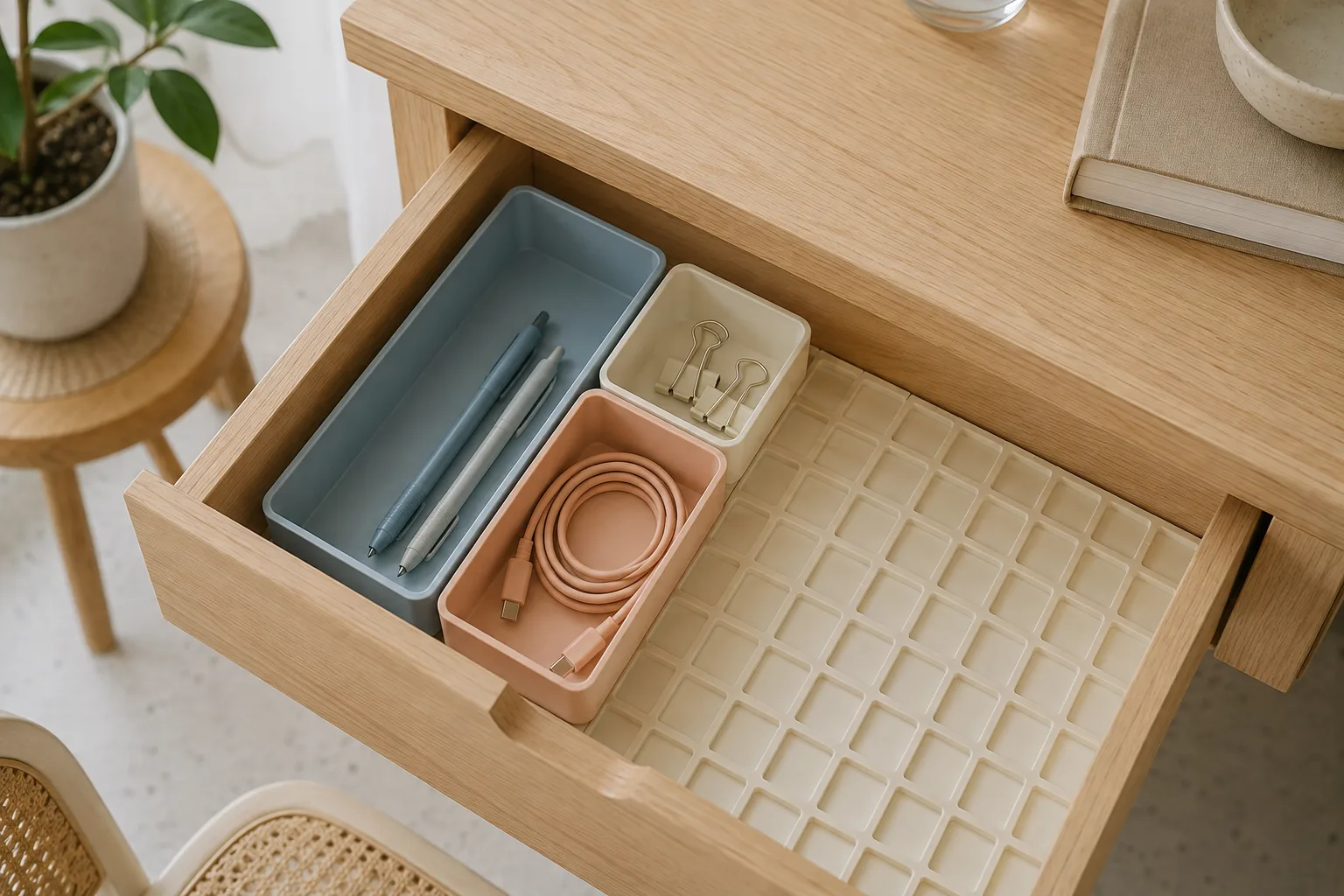
想開始玩 Gridfinity,我會建議挑一個常用抽屜,先印一小塊底板和兩個盒子。等你真的放過東西、開關過抽屜,再補剩下的配置。整套配色很漂亮,但一次印滿,之後發現筆拿不出來或盒子太深,重印的也是整批。
這篇以室內書桌的文具、傳輸線和小配件為例。先不用學建模,也不需要一開始就買磁鐵。
Gridfinity 是什麼?底板和盒子各做什麼
Gridfinity 是以固定格距安排收納模組的系統。底板負責定位,盒子可以取出、換位置;同樣占兩格的空間,可以放一個長盒,也可以換成兩個小盒。
| 下載模型時看到的名稱 | 用途 | 第一次怎麼選 |
|---|---|---|
| Baseplate/底板 | 讓盒子依格子排列 | 先選小尺寸、結構單純的款式 |
| Bin/收納盒 | 裝文具、線材等物品 | 先用沒有專用孔位的空盒 |
| Holder/專用座 | 按工具或物品外形定位 | 對過實物尺寸再印 |
| Spacer/邊緣填片 | 處理抽屜邊剩下的空隙 | 底板排好、量過再決定 |
如果只是要一個放橡皮擦的盒子,普通收納盒就夠了。Gridfinity 比較適合「同一區會持續增加、重新分類」的東西;尺寸固定、之後也不會換配置的大物件,未必要塞進格子系統。
42 mm 是格距,不是盒內可以放的寬度
常見 Gridfinity 模型的平面基本格距是 42 × 42 mm。標示 2 × 3 的盒子,表示占兩格寬、三格深,不代表裡面能完整容納 84 × 126 mm 的物品。
盒子外形會留配合間隙,內部還要扣掉側壁、圓角或隔板。高度常用 7 mm 為一單位,但堆疊唇等結構可能另計;不要只看「3u」就認定整件高 21 mm。下載後看模型說明和切片軟體顯示的實際尺寸。這些區別可對照 Fusion Gridfinity Generator 的盒子尺寸定義。
尤其是隨身碟外殼、帶保護套的轉接頭,看起來不大,常卡在盒角。量最凸的地方,連掛繩接頭一起算;放得進去之後,也要留手指捏取的位置。
量抽屜:內寬、內深和關得起來的高度
先清空要整理的區域,再量三個方向。不要用家具商品頁的外尺寸代替。
- 內寬: 前、中、後都量,取底板實際放置範圍內較小的值。
- 內深: 從抽屜內側前緣量到後壁,避開螺絲、凸塊與圓角。
- 可用高度: 確認抽屜關閉途中,上方有沒有橫桿或其他障礙;抽屜側板高度不一定等於可用高度。
量好後,把常用物品在桌上分組。每天拿的筆放前面,備用線放後面;抽屜拉不全開時,後排要能整盒取出,不適合放只能垂直拔出的專用座。
假設抽屜內部是 310 × 430 mm,能放幾格?
先用各邊除以 42,取整數部分,得到規劃上限。以下是算例,不是指定家具的尺寸。
| 方向 | 計算 | 格網占用 | 剩餘空間 |
|---|---|---|---|
| 寬 310 mm | 310 ÷ 42,取 7 格 | 294 mm | 16 mm |
| 深 430 mm | 430 ÷ 42,取 10 格 | 420 mm | 10 mm |
可以先畫出 7 × 10 格的配置,但還不能直接下單或印整片。剩下的 16 mm 和 10 mm 是兩方向的總剩餘量,不是每側各有這麼多,也不是已經保留好的安裝公差。模型若有外框、接頭或加寬邊,仍要把最終外尺寸拿來比對。
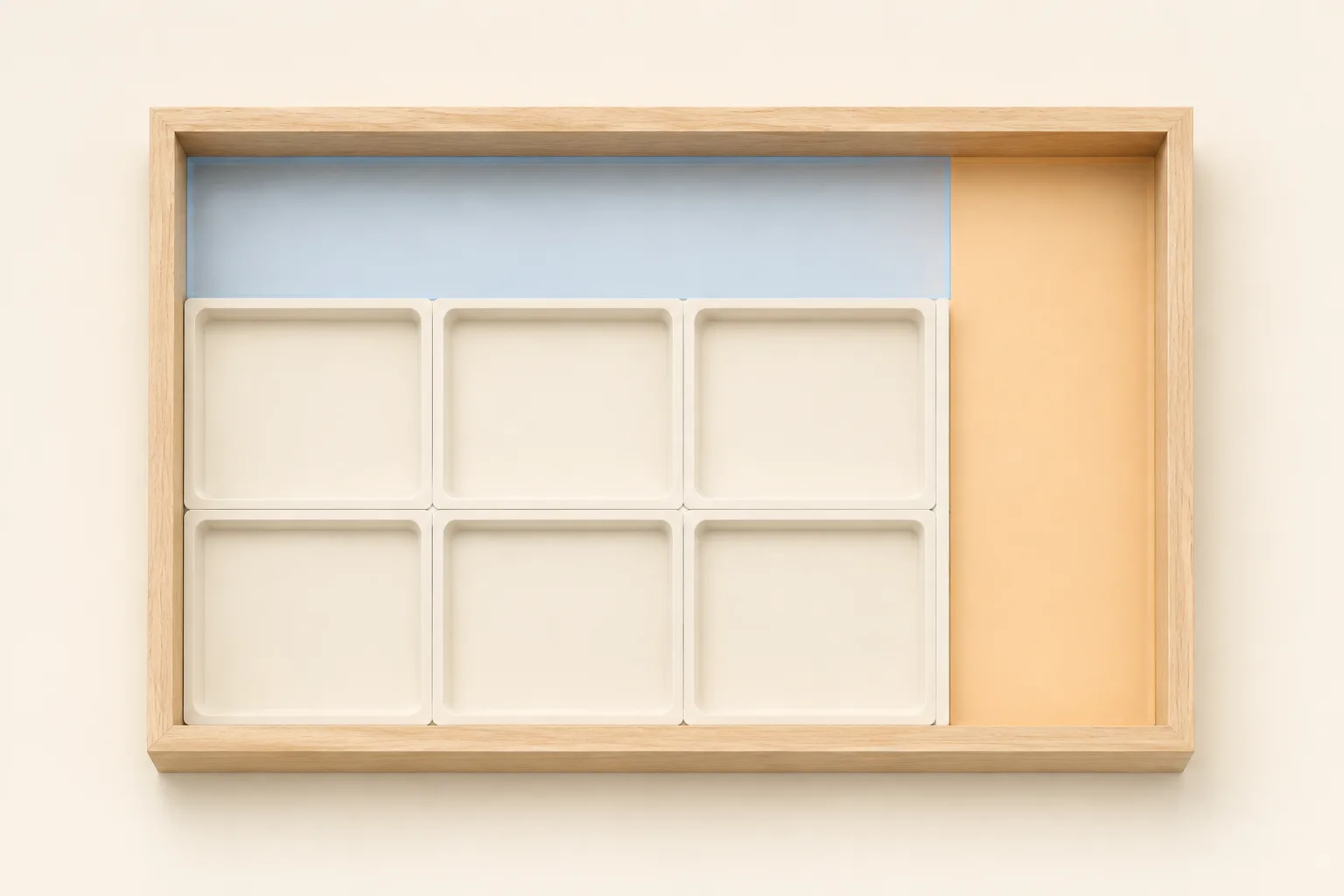
邊緣空隙可以先留著,或用填片集中到一側。像 GridFlock 的抽屜底板產生器 提供邊緣填補與分片連接選項,適合在確定布局後處理。這不表示任意產生器的填片或接頭都能互通,整片底板最好沿用同一套設計。
不要為了塞滿抽屜,把底板在切片軟體拉成 103%。格距跟著變,原尺寸盒子就可能放不下;底板產生器文件 也提醒,修改基本格距會影響與社群模型的相容性。
第一批印什麼?小底板加兩個不同大小的盒子
如果目標物品尺寸合適,可以用 2 × 2 底板、一個 1 × 1 空盒、一個 1 × 2 空盒當試印組合,留一格空著。這是本站建議的驗證方式,不是整個系統的必備套裝。長筆或剪刀放不進這組小盒,應另外選足夠長的模組。
先固定同一組底板與盒子來源,依作者的列印說明、自己的機型與線材預設切片。看預估耗料和時間,也看底面是否多了磁鐵孔或特殊結構;不要把別人的整份設定直接當成自己的機型預設。
印好、冷卻後,依序確認:
- 空盒能平穩放入底板,不用硬壓,底部也不會晃。
- 兩個盒子相鄰時,邊緣不會互相頂住。
- 放入實物後,能單手拿取,不需要把其他東西全部倒出來。
- 整組放進抽屜,緩慢開關,物品不碰上緣、底板不明顯滑動。
卡住時先看毛邊、底部外擴,以及是不是混用了不同的配合設計。不要立刻把所有盒子一起縮小;下緣特別緊可查象腳,整段都緊再看公差與組裝。
磁鐵、專用孔位和配色,什麼時候再加?
一般水平抽屜可以先試沒有磁鐵的版本。上述底板產生器的 Light 類型就是簡化結構、不含磁鐵與螺絲孔的選項。若整組底板在滑,先處理底板與抽屜之間的空隙;盒子吸住底板,並不等於底板也固定在抽屜上。
專用孔位適合尺寸長期不變的物品。像轉接頭常換外殼、傳輸線捲法也不固定,用空盒比較好調整。挑盒子時看內部空間,不只看俯視圖排得多整齊;太深的小格,短物件容易沉到底下。
配色可以先用一個底色,加一到兩個分類色,例如文具霧藍、線材杏色。需要頻繁改分類的區域,用可更換標籤比直接印死文字方便。這是整理方式的選擇,和列印精度沒有關係,也不用為了多色效果先增加換料工序。
常見問題
不會畫 CAD,也能做自己的尺寸嗎?
可以找可輸入格數的產生器,或先下載現成尺寸。要改的是盒子占幾格、深度與分隔方式,不一定要改基本格距。使用產生器前確認它需要哪套軟體;有些是瀏覽器工具,有些是 Fusion 外掛,不能只看名稱就當作免安裝。
底板比列印平台大,怎麼辦?
選支援分片的設計,逐片印再組合。以切片軟體中的實際外框為準,包含接頭和 Brim;不要只拿格數乘 42 比平台標稱尺寸。接合後再用盒子跨接縫試放,確認兩片間的格距沒有跑掉。
要一次把剩下的盒子都印完嗎?
先用幾天比較划算。記下哪些格太深、哪種東西常混在一起、哪個盒子需要整盒拿走,再補印。保留模型網址、版本、格數及成功的切片專案,之後加印才不必重新猜設定;不同來源的盒子則先印一個確認,不把「都叫 Gridfinity」當成配合保證。
本文以官方文件為依據,由 Agate3D 使用 AI 協助整理與撰寫;操作練習為教學建議,不代表本站完成所有機型或材料實測。封面與內文插圖皆為 AI 生成教學示意,不是品牌實機、實驗照片或按比例工程圖;精確數值及操作條件請以正文與官方文件為準。
閱讀內容與來源說明 →