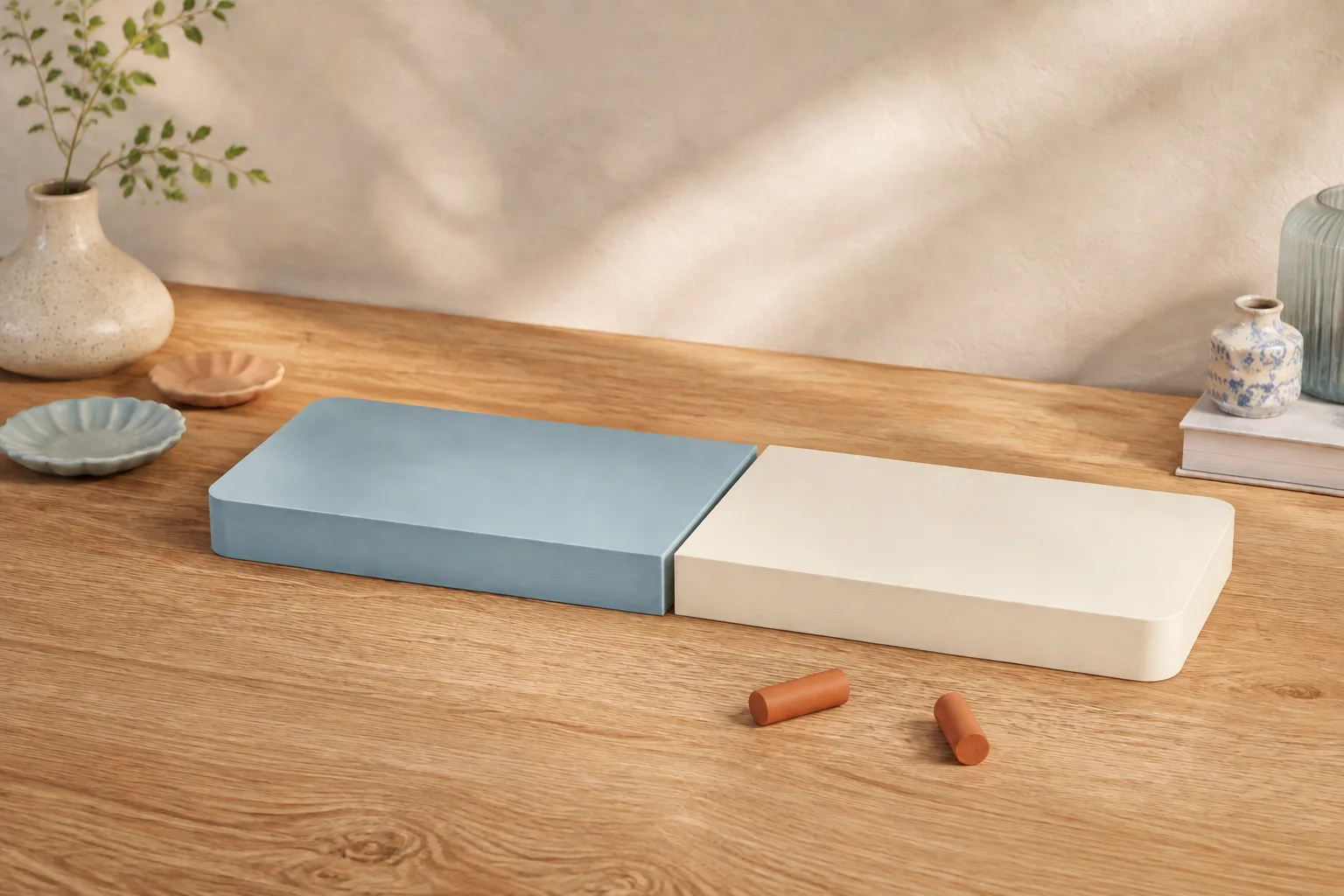
模型比平台大,可以分成幾塊列印,再用定位銷對齊組裝。像放公仔的長底座、桌面裝飾牌,通常不必為了塞進平台,把整件縮到不合用的尺寸。
但切成兩半只是開始。切面太薄,沒有地方放孔;切在正面,拼線會很明顯;兩邊印得漂亮,也可能因為銷太長而合不起來。下面用直接平放桌面的展示底座說明,不延伸到懸掛、支撐人體或其他高負載用途。
先確認真的需要切:旋轉能不能放下?
匯入模型後先核對實際尺寸和機型設定。有時只是長邊超出平台,稍微旋轉就能容納;也有模型平躺放不下,直立卻會超出高度,不能只看俯視畫面。
檢查的是切片器顯示的可用區域,還要容納 Brim、支撐及機型限制,不是把模型邊緣貼齊標稱尺寸就算完成。若旋轉後需要大量支撐,或讓細長件只靠很小的底面站立,拆印可能比較好安排。
需要配合抽屜、盒蓋或現成零件的模型,別直接縮放。整體縮小會連孔、卡扣和壁厚一起改;如果尺寸本來就有用途,應保留它,再處理分件。
Cut 和 Split 差在哪裡?
下載的 STL 可能已經裝著數個彼此不相連的零件,只是匯入時看起來像一件。PrusaSlicer 的 Split to objects 可以把這些獨立網格拆成不同物件;Split to parts 則保留在同一物件下,維持各部分的相對位置。官方拆分說明 有比較兩種結果。
如果模型原本是一整塊連續的底座,要在中間新增分界,就用 Cut。Split 不會替連續表面憑空找一條切線。操作前先另存原始專案,免得切完幾次後,找不回最初的方向與尺寸。
切面怎麼選?不要只選正中央
先圈出三種位置:不能破壞的正面、需要配合其他零件的區域,以及拿起成品時容易彎折的細部。切線避開這些地方,再找厚度足夠、容易對齊的區域。
| 候選位置 | 好處 | 要付出的代價 |
|---|---|---|
| 造型原有的分色或轉折處 | 拼線較容易融入設計 | 切片平面未必能完全沿造型走 |
| 厚實、平整的底座區 | 較有空間放孔與定位結構 | 大平面上的高低差容易被看見 |
| 細頸、薄壁或卡扣附近 | 可能剛好切成想要的大小 | 接頭空間不足,也難以補強 |
以長底座來說,可以把接合線安排在兩個展示區之間,讓它像刻意保留的分段。不想看到縫,則要把後續補縫、打磨和上色算進工時;列印完成後,拼接線不會自己消失。
每提出一個切法,就把兩半各自轉到預計列印的方向。確認接合面會落在哪裡、孔口是否朝下、支撐能否拆乾淨。只在組裝視圖看起來合理,還不夠;方向判斷可搭配模型擺放教學。
用 PrusaSlicer 建立切面與定位接頭
以下對照官方目前歸在 PrusaSlicer 2.9 Legacy 的文件;其他版本介面可能不同,先以英文功能名稱核對,不照抄按鈕座標。
選取模型後按 C,使用 Planar 平面切割,移動或旋轉切面。加入 Connectors 時,Plug 會在一側做凸榫、另一側挖配合空間;Dowel 則在兩側留孔,另外產生一支要列印的銷。確認切割結果保留需要的兩側,再執行。詳細操作見官方 Cut tool 文件。
第一次做長底座,可以先比較這兩種。獨立銷印壞時不必重印整半底座,也能分別選擇方向;一體凸榫少一個散件,但凸出部分可能影響擺放。哪個省事,取決於你的切面朝向。
接頭不要貼著模型表面放。從剖面確認孔周圍仍有連續材料,也不要穿進原有空腔或螺絲孔。畫面上放得下一個圓,不代表切片後四周就有足夠外殼。
定位銷長度與孔深,要一起看
銷的作用是協助對齊,並不代表組裝件已經牢固。平放桌上的裝飾底座,和拿起一端、讓另一端懸空,接頭承受的情況就不同。若作品需要固定承載,應另外設計連接方式與驗證,不能套用這篇的裝飾件做法。
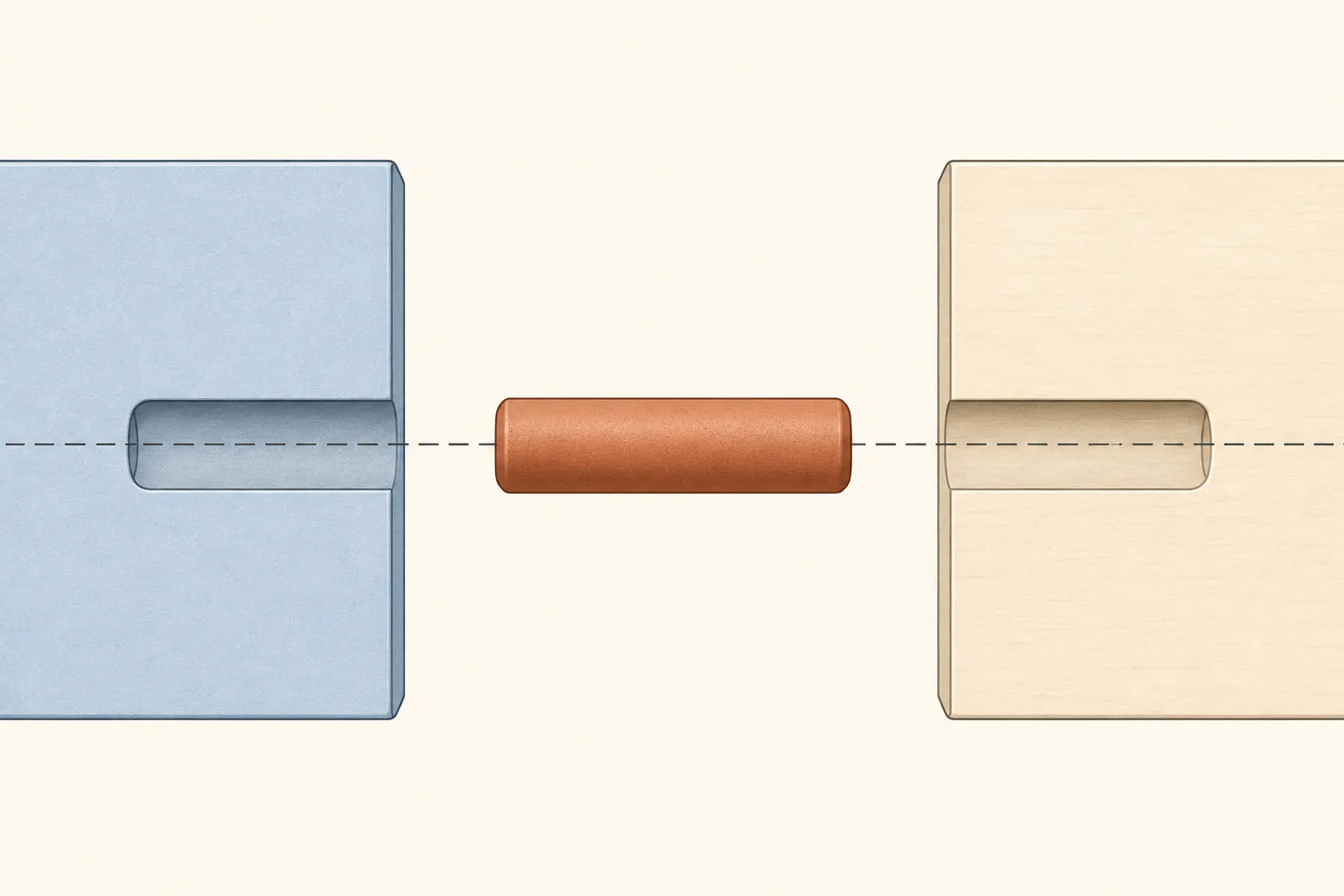
例如兩邊各有 6 mm 深的孔,合計是 12 mm;若銷也剛好做 12 mm,孔底毛邊或尺寸誤差就可能讓切面無法貼合。這只是幾何算例,並非建議你一律用這組尺寸。還要確認插入後兩邊都有足夠的接觸長度,不能為了好裝,把銷任意剪得很短。
孔徑則和深度分開調。若兩半完全不放銷可以貼齊,一放銷就留縫,先查銷是否頂到孔底;若插入一小段就卡住,才往孔口毛邊、孔徑和銷外形查。不要一看到縫就把整件放大。
一支圓銷仍可能讓兩件繞著軸轉。需要限制轉動時,可考慮間隔放置的定位點或非圓形接頭,但多孔也更要求孔位一致。先用少量、好檢查的接頭,不必把整個切面塞滿。
先印接頭試片:保留正式件的方向
複製分件專案,從兩側各取接頭周圍一小段,加上獨立銷。保留正式作品的壁厚、孔位和列印方向;測試片平放得很漂亮,正式件卻要側立,測到的配合就未必能直接沿用。
冷卻後先清掉孔口與切面明顯的毛邊,不上膠試裝。檢查能否用手平順插入、兩側表面有沒有台階、切面是否完整貼合,以及拆開會不會拉壞孔壁。需要敲打才進去,就不適合直接拿完整作品硬試。
一次只改一件事,並在試片或紀錄上標出版本。孔徑、孔深、銷長一起改,雖然可能突然裝得進去,卻不知道哪個設定有用。間隙算法另見公差與組裝教學。
正式列印前,逐層檢查接頭還在不在
切片預覽拉到孔位附近,看孔是否真的留空、孔壁是否連續,以及凸榫是否有完整路徑。獨立銷也要確認在物件清單與列印盤上;主體印完才發現漏印銷,通常只是多等一盤,但若孔根本沒生成,就得重做主體。
多段作品可在專案裡以「左、中、右」命名,保存一份組裝方向截圖,再分盤安排。正式列印沿用已驗證的接頭設定,不要為了排滿平台,單獨縮放其中一塊。
全部乾式試裝通過後,才決定要不要永久黏合。膠材依塑膠種類與產品說明選,先在廢片確認外觀和相容性;補縫與表面處理可接著看後處理教學。
常見問題
切完可以換另一套切片器列印嗎?
可以把分件模型交給適合自己機型的軟體處理,但匯出再匯入後,要重查尺寸、零件數、孔與銷。不要以為專案的設定、修改器和材料資料一定完整互通,更不要拿別台機器的 G-code 直接印。
不想在中間留接縫,還有什麼選擇?
可以先找作者是否提供分件版本,或改成原本就分段的造型。若尺寸、外觀和一體成形都不能改,才評估更大設備或委外;拆件能解決平台限制,但無法同時保證完全無痕。
本文以官方文件為依據,由 Agate3D 使用 AI 協助整理與撰寫;操作練習為教學建議,不代表本站完成所有機型或材料實測。封面與內文插圖皆為 AI 生成教學示意,不是品牌實機、實驗照片或按比例工程圖;精確數值及操作條件請以正文與官方文件為準。
閱讀內容與來源說明 →