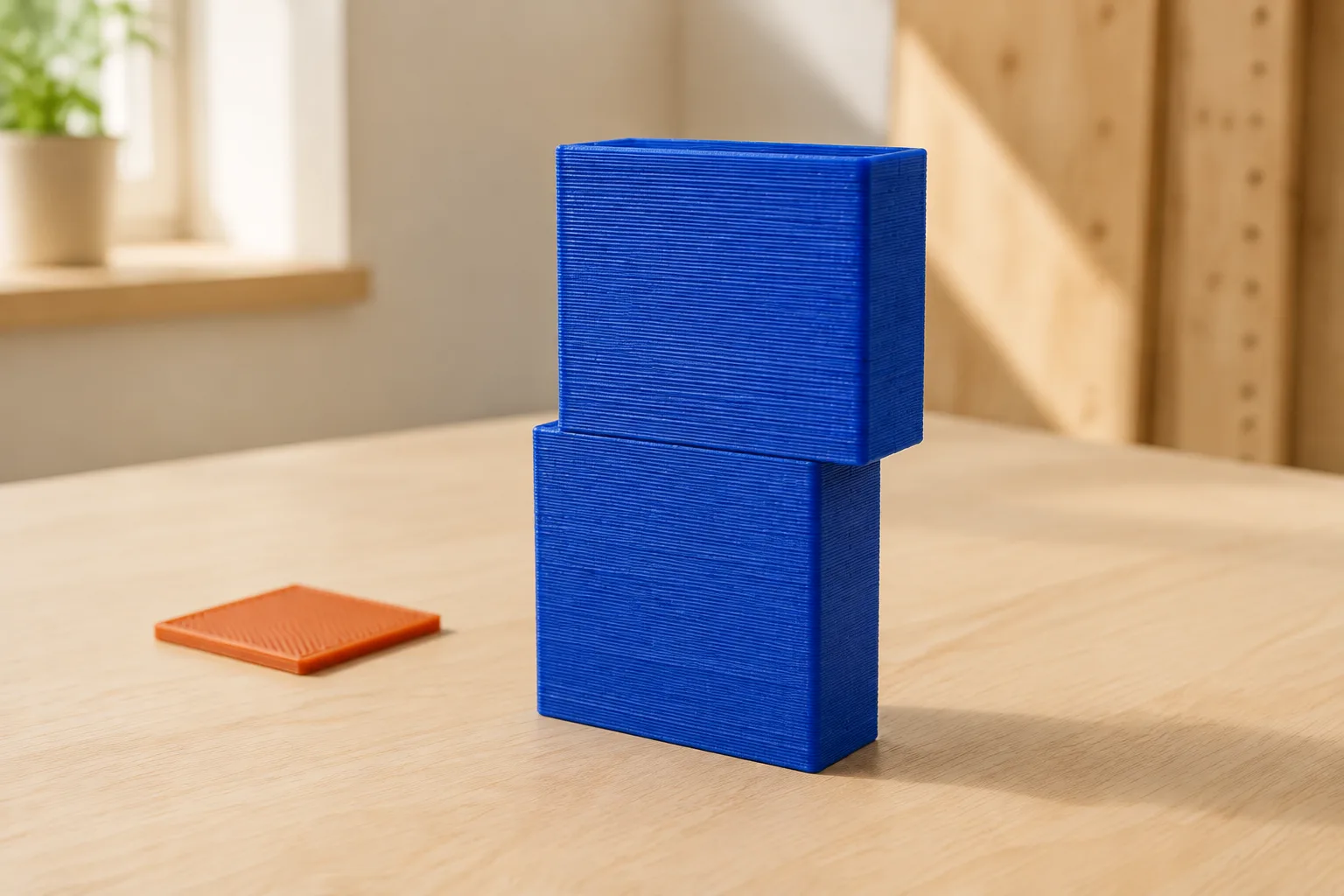
模型下半段好好的,上半段突然往旁邊偏一截,通常就是 層移位(Layer shift,也叫錯層、層偏移)。已經明顯錯位就先停止列印,拍下成品在底板上的位置與偏移方向,再清理現場。
不要用手把噴頭推回去,想讓它接著印。錯位後實際位置可能與控制器認定的位置不同,硬推也不會修好造成偏移的阻力或鬆動。半成品還在平台上時,也別任意執行回原點或全機校正;列印中的移動限制是為了避免機構碰撞。Prusa XL 列印中操作說明
先確認:偏掉的是整層,還是整個模型?
從側面看輪廓,再看底面是否還固定在原位。清理前多留這兩張照片,比只拍一張失敗特寫更有用。
| 看到的狀況 | 先查哪裡 |
|---|---|
| 底部沒動,某高度以上的輪廓整體平移 | 往層移位查運動系統、阻擋與設定 |
| 整個模型鬆了,底部也不在原位 | 先處理第一層附著,不是先拉緊皮帶 |
| 底角或懸垂邊緣翹起,但不是整層平移 | 看翹邊排查;翹起處也可能接著撞到噴嘴 |
| 牆面缺線、疏鬆或中間斷料 | 看出料不足 |
層移位常跟 X/Y 運動異常有關,但偏移方向不等於故障零件名稱。CoreXY 的兩顆馬達共同控制平面移動,不能看見模型向左歪,就直接訂一顆「X 馬達」。記下相對於機器正面的方向,回到該機型的排查方式。Prusa 層移位與機型差異
拆機前,先查這三件事
桌面、線管和碎料有沒有擋住移動?
熱床會前後移動的機型,要把完整行程與線材空間都算進去。印小件沒碰到牆,不代表大件也有足夠空間。再看底板下方、皮帶附近有沒有掉落的碎料,線束或 PTFE 管是否在某個位置被拉住。
這些也在 Creality i7 的層移位排查裡。清除阻擋或接觸機構前,先停止作業、等待冷卻,依機型要求關機斷電。不要在列印中伸手撥線,也不要帶電插拔馬達接頭。
這份設定檔真的是給你的機器嗎?
下載別人的 3MF 後,確認機型、噴嘴及列印設定,尤其是速度和加速度。別人的高速設定能完成,不代表換一台機器也能照用。
先另存原專案,再用自己機型的原廠一般設定重新切片。若之前手動拉高速度,回到原設定比較,不必立刻尋找「錯層專用參數」。降速後成功,只能說降低運動負荷有幫助,還不能證明皮帶、阻力都沒問題。
噴嘴有沒有撞到已經翹起的部分?
公仔披風、向外伸出的薄邊、支撐不足的懸垂,都值得看一下。下方印得住,不代表上方不會向上捲;捲起部分剛好擋在路徑上,便可能引發碰撞。Prusa 的模型幾何說明
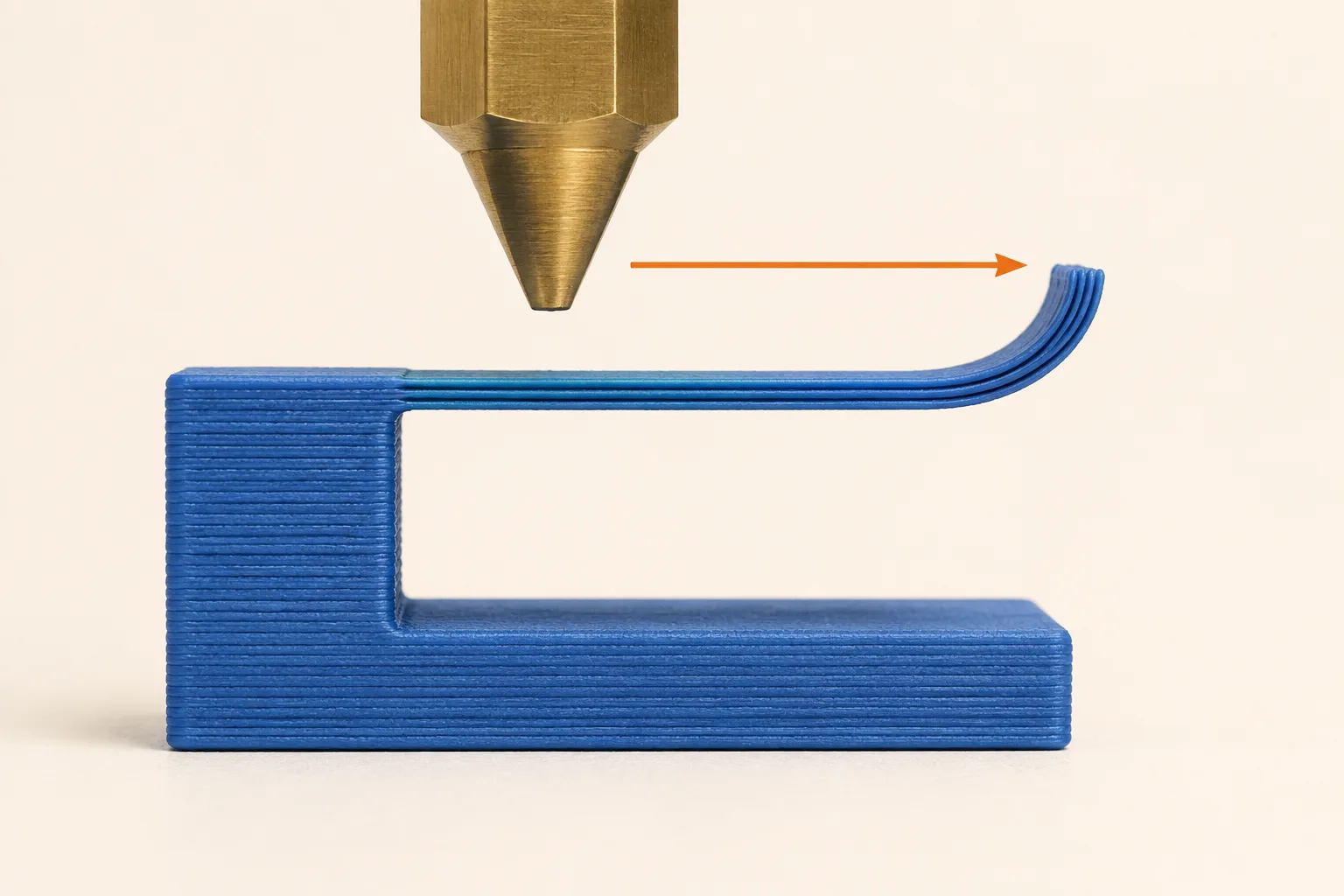
回看失敗高度附近的預覽:是開始印懸垂、跨過支撐,還是進入密集填充?需要支撐的地方先改善方向與支撐,不要只把運動參數調慢。
若摩擦聲集中在 Grid 填充交叉點,也要檢查是否堆料。Grid 在同層交叉,可能累積材料並讓噴嘴碰到;但聽到聲音不等於已經丟步,仍要對照實際輪廓與發生時機。填充圖案的交叉問題
皮帶不是愈緊愈好
皮帶太鬆可能打滑,拉得過緊也可能讓運動不順。照網路影片「再轉幾圈」,但機型、皮帶長度與原本狀況不同,很容易愈調愈糟。
找到對應機型的張力調整頁,確認量測時噴頭位置、哪條皮帶、工具或校正程式,再動螺絲。像 Prusa CORE One 的皮帶指引還要求先處理機構對正;不是只把頻率調到某個數字就好。
皮帶輪也要跟皮帶分開看:皮帶有張力,輪子仍可能在馬達軸上鬆動。固定方式、螺絲位置及是否需要拆殼,依原廠圖解處理。若看不到固定處,或不確定哪顆是張力螺絲,拍照問售後,比猜著鎖安全。
清潔與潤滑也按零件材質查手冊。不要看到運動不順,就把所有導桿、皮帶和輪子一起噴油;不同軸的維護方式可能不同。
每次同一高度偏掉,就一定是檔案壞了嗎?
不一定。相同高度可能剛好開始出現懸垂,也可能走到相同機器位置、拉住同一條線。下面是縮小範圍的線索,不是看表就能確診。
| 重印時的模式 | 值得對照的資料 |
|---|---|
| 同模型、同高度發生 | 該層路徑、懸垂與局部翹起;實際走到哪個位置 |
| 不同模型也朝同方向偏 | 共通的運動路徑、皮帶輪與機構阻力 |
| 拉高速度後才出現 | 原設定與新設定的速度、加速度差異 |
| 印很久後才發生,伴隨異音或錯誤 | 失敗時間、錯誤碼、散熱與運動狀況,交由售後進一步查 |
確認沒有阻擋與明顯鬆動後,再選一個原本成功過的小模型,用正確設定重新切片。一次只改一項;不要同時換線材、拉皮帶、降速度,又把填充圖案全部換掉。
小件成功只是第一關。原模型若在較高處、較大行程才失敗,最後仍得回到那些條件驗證。反過來,小件用一般設定仍持續錯層,就不值得再消耗幾小時重印大件。
什麼情況該停止重試?
皮帶磨邊或缺齒、機構明顯卡住、持續撞擊、異常焦味,或錯誤碼反覆出現,就停止使用並聯絡原廠/台灣經銷商。新手排查不需要靠調高馬達電流、拆電源或停用保護來驗證猜測。
送出詢問時,附上這些資料,能少來回問好幾輪:
- 機型、韌體、切片器版本,以及使用的機型設定檔。
- 成品仍在底板上的正面和側面照,標出第一次偏移的位置。
- 大約列印多久、哪個高度開始,當時的聲音、畫面或錯誤碼。
- 原專案與已做過的單項調整;模型若不能公開,先用售後的私密上傳管道。
常見問題
開 Z-hop 就不會撞模型了嗎?
Z-hop 是在符合條件的空移時抬高噴嘴,替跨過成品的移動留間隙。它不能修好鬆動的皮帶輪,也不能讓正在擠出的一道線繞過所有凸起。先確認碰撞發生在空移還是列印中,再看預覽與啟用條件,不要把抬高量一路加大。OrcaSlicer Z-hop 定義
我的機器有碰撞偵測,為什麼還會錯層?
偵測方式與可用模式受機型、韌體和功能組合影響,不能把它當成所有偏移的保證。例如 Prusa MK3/S/+ 的 Crash detection就有 Normal/Stealth 模式限制;這項說明不能直接套到其他系列。故障時保留錯誤紀錄,查自己機型的文件,不要為了測試而用手擋住運作中的噴頭。
本文以官方文件為依據,由 Agate3D 使用 AI 協助整理與撰寫;操作練習為教學建議,不代表本站完成所有機型或材料實測。封面與內文插圖皆為 AI 生成教學示意,不是品牌實機、實驗照片或按比例工程圖;精確數值及操作條件請以正文與官方文件為準。
閱讀內容與來源說明 →